

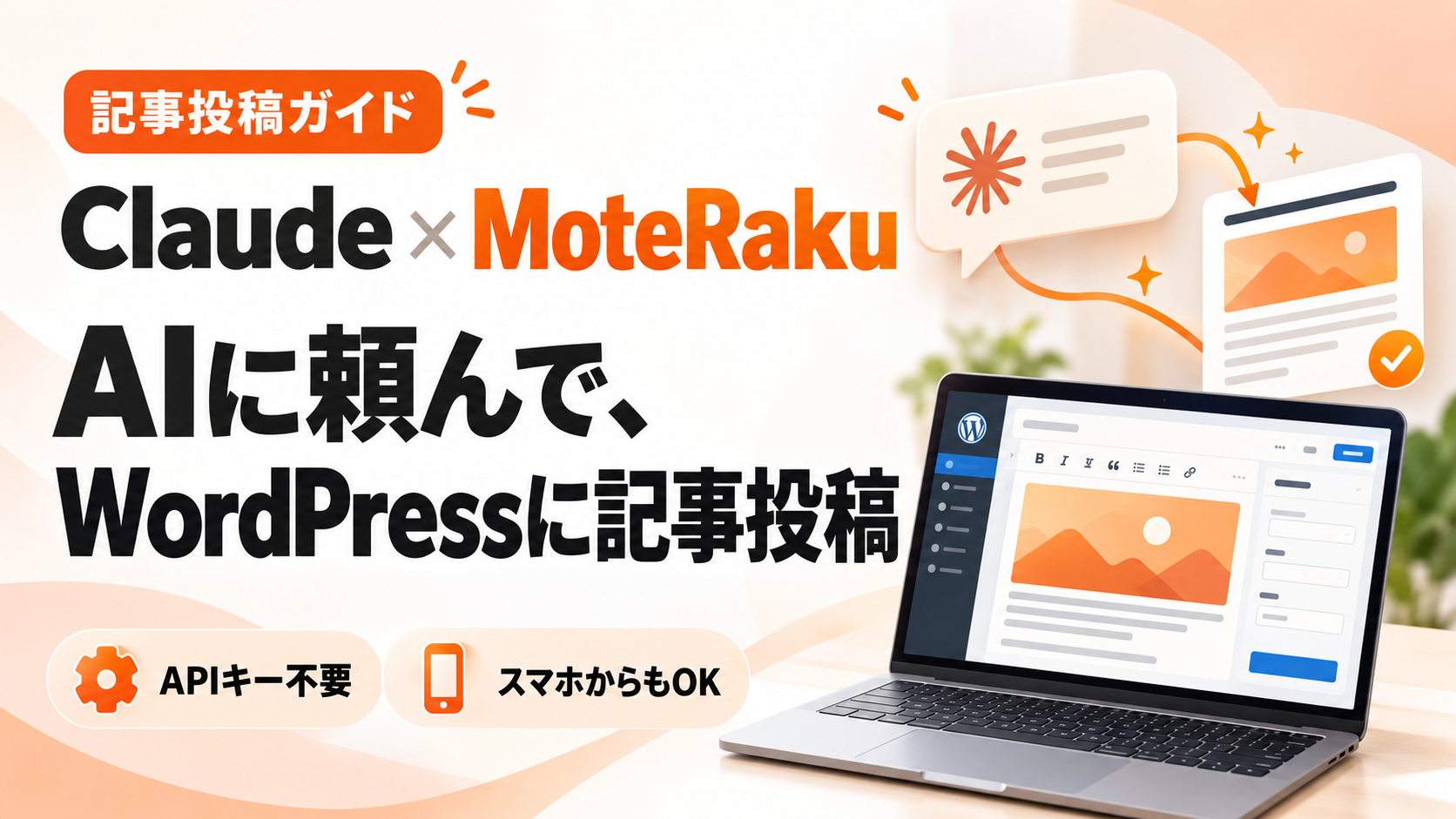
WordPressでサイトを持っていても、記事を書いて投稿する時間がなかなか取れない。個人事業主や小さな会社では、そんな悩みを抱えている方も多いのではないでしょうか。
MoteRakuを使うと、AIのClaudeに頼むだけで、サイトの記事やページを作ることができます。この記事では、ClaudeからMoteRakuを通して記事を投稿する方法を、手順に沿ってご紹介します。
準備は「AIにつなぐ」だけ
カツプロの有料会員であれば、準備はとてもかんたんです。マイページの「AIにつなぐ」から、ClaudeかChatGPTとつなぐだけで使えるようになります。
AIとサイトを連携させるというと、APIキーを取得して設定画面に貼り付けるような作業を思い浮かべるかもしれません。MoteRakuではAPIキーは要りません。むずかしい設定に時間を取られることなく、すぐに記事づくりを始められます。
Claudeから記事を投稿する手順
実際の流れは次のとおりです。
- カツプロのマイページで「AIにつなぐ」を開き、Claudeとつなぎます。
- Claudeに「サイトのURL」と「作りたい内容」を伝えます。たとえば「自分のサイトのURL」に続けて「新しいサービスを紹介する記事を書いて」のように、ふだんの言葉で頼めば大丈夫です。
- ClaudeがMoteRakuを通して記事を作り、まず下書きとして保存します。
- 保存された下書きを開いて、内容を確かめます。
- 内容に問題がなければ、Claudeに「公開して」と伝えます。これで公開まで行ってくれます。
作った記事は、最初は必ず下書きとして保存されます。自分で確かめてから公開する流れなので、意図しない内容がいきなりサイトに出てしまう心配はありません。
WordPressにログインしていなくても頼める
ClaudeからMoteRakuに頼むとき、WordPressにログインしている必要はありません。管理画面を開かなくても、Claudeに伝えるだけで記事やページができます。
パソコンの前にいなくても大丈夫です。スマホのClaudeからでも頼めるので、たとえば移動中や仕事の合間に思いついたことを、その場で記事にしてもらうといった使い方もできます。
ページを直しても、直す前の版が残る
MoteRakuで作れるのは記事だけではありません。サイトのページも、Claudeに頼んで作ることができます。
ページを直したときは、直す前の版がMoteRakuの「履歴」に残ります。手を入れた結果、前のほうがよかったと感じたときも、以前の内容を確かめることができます。気軽に直しを頼めるのはうれしいところです。
まとめ
ClaudeからMoteRakuで記事を投稿する流れをおさらいします。カツプロの有料会員なら、マイページの「AIにつなぐ」でClaudeとつなぐだけ。APIキーは要りません。あとはClaudeに「サイトのURL」と「作りたい内容」を伝えれば、MoteRakuを通して記事やページができあがります。
保存はまず下書きなので、確かめてから「公開して」と伝えれば安心です。WordPressにログインしていなくても、スマホからでも頼めるので、忙しい方こそ試してみてください。
当記事に対してのコメントをご記載くださいませ!