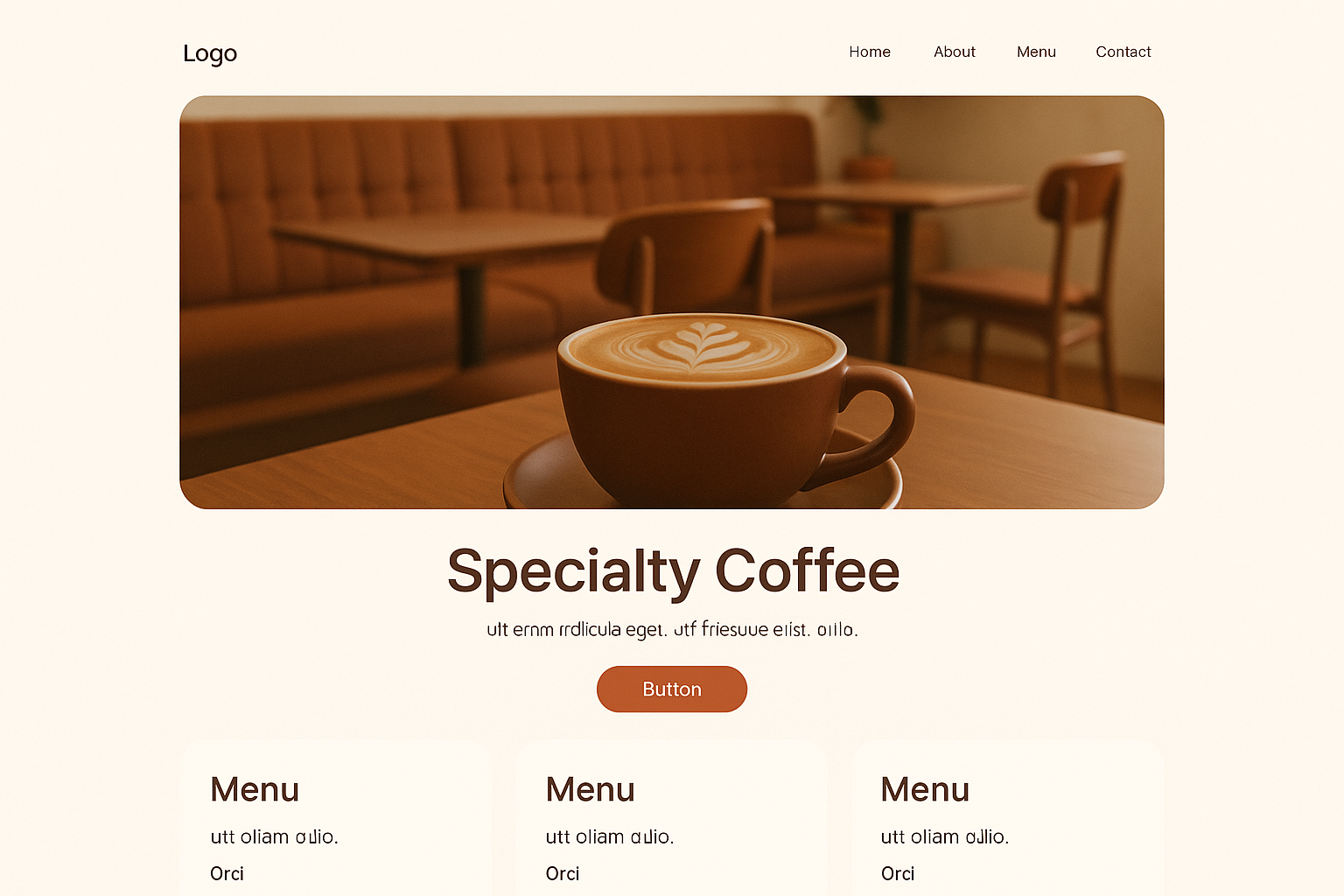
 カフェ1
カフェ1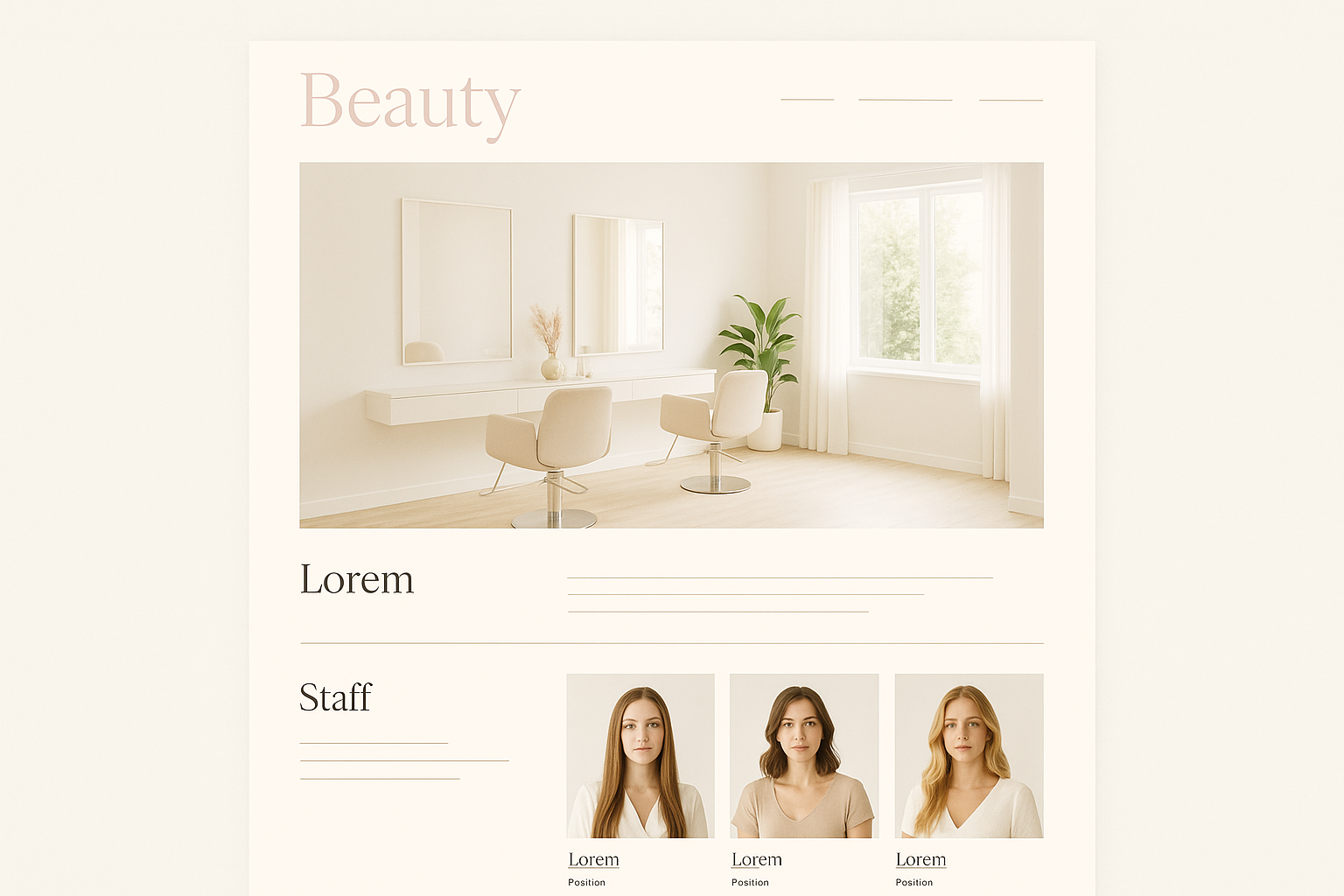 美容室2
美容室2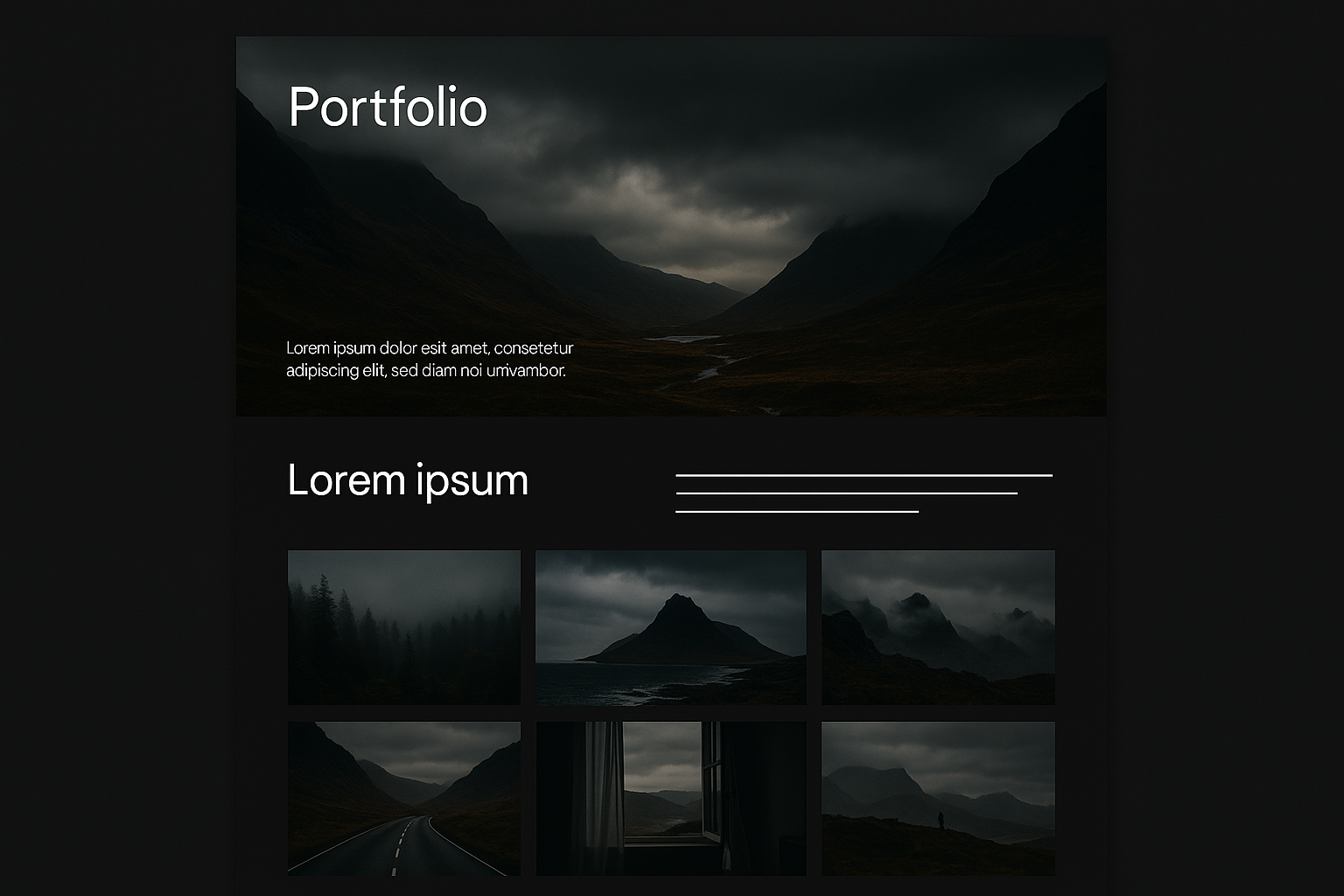 ポートフォリオ3
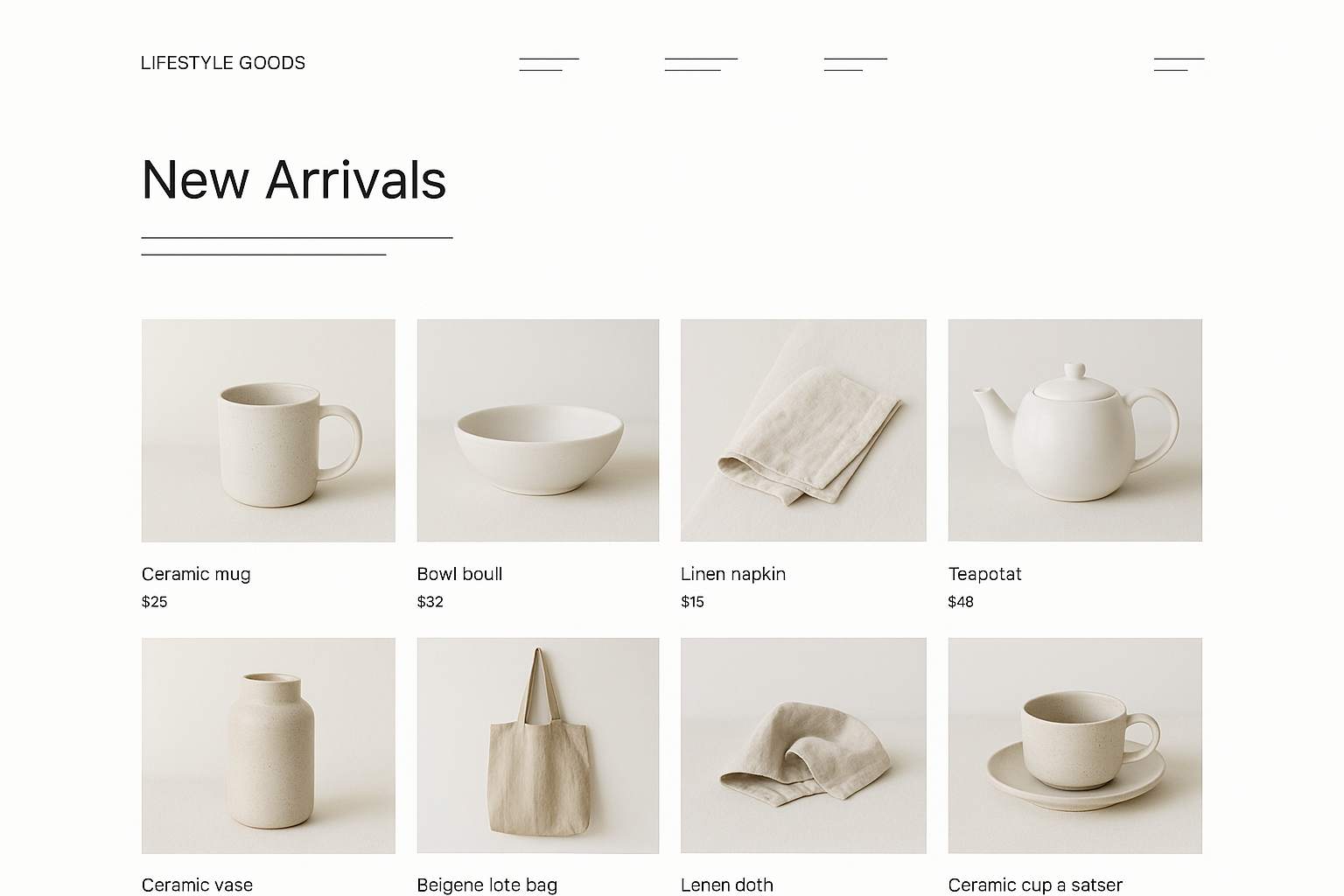 ネットショップ4
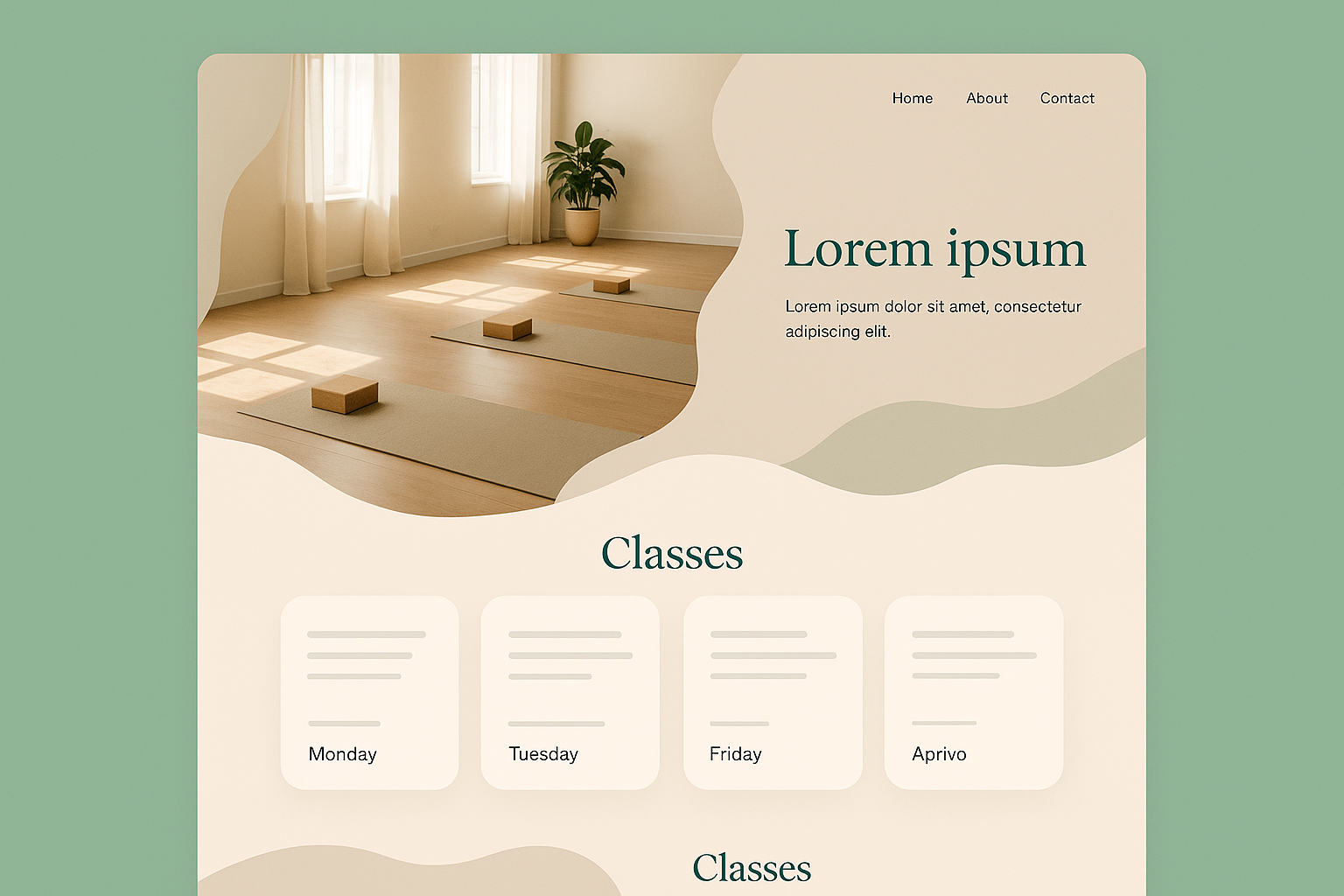 教室・スタジオ5
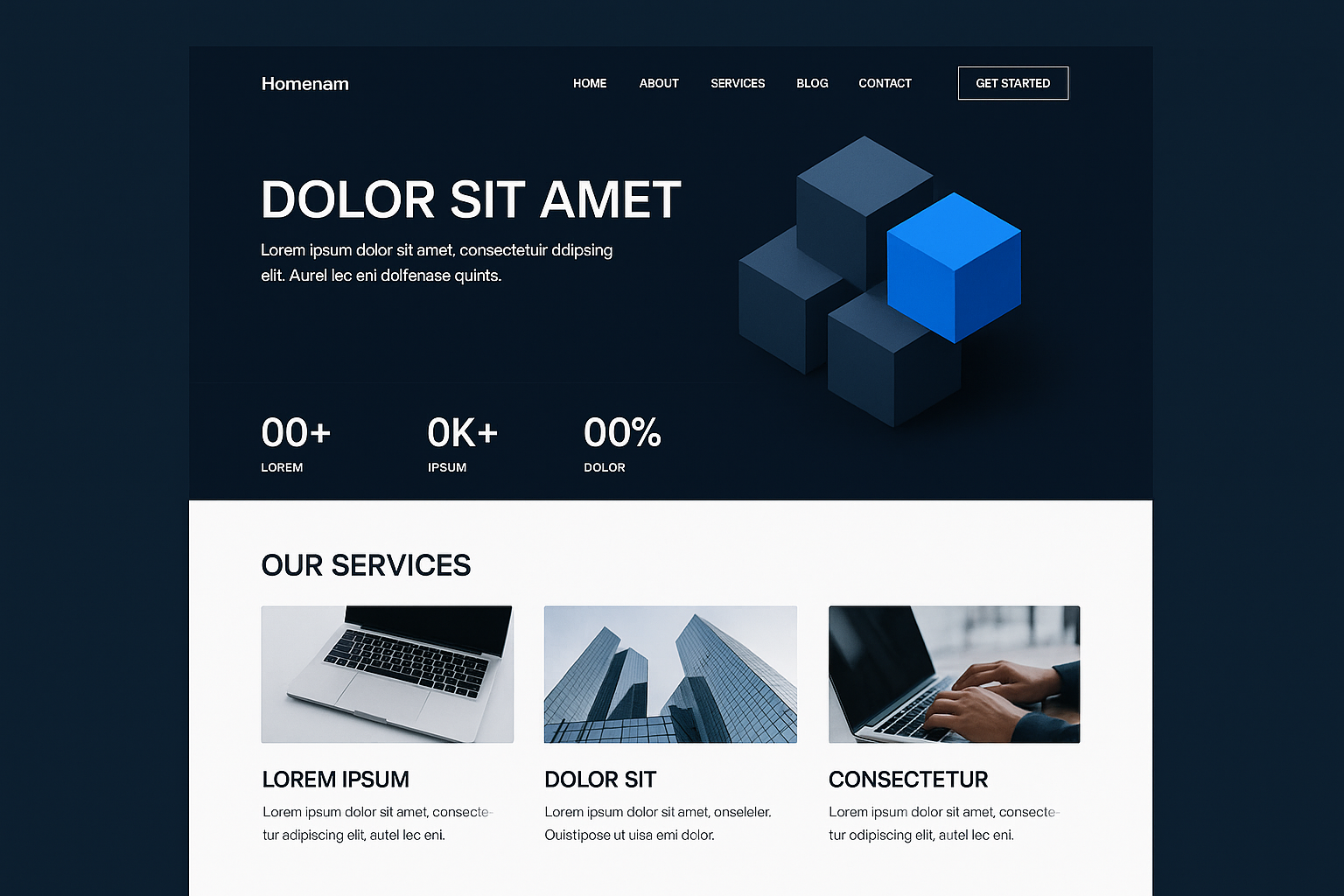 コーポレート6
MoteRakuがやること
むずかしい設定はありません。「AIが作ったものを、そのまま効かせる」ための最小のプラグインです。

AIのコードを貼るだけ
AIに「カフェのサイト作って」と頼んで出てきたHTMLとCSSを、そのまま貼り付け。ブロックの知識は不要です。

テーマと干渉しない白紙キャンバス
MoteRakuのページはテーマを使わずに丸ごと表示。SWELLやCocoonのCSSに崩される心配がありません。記事は今まで通りテーマが表示します。
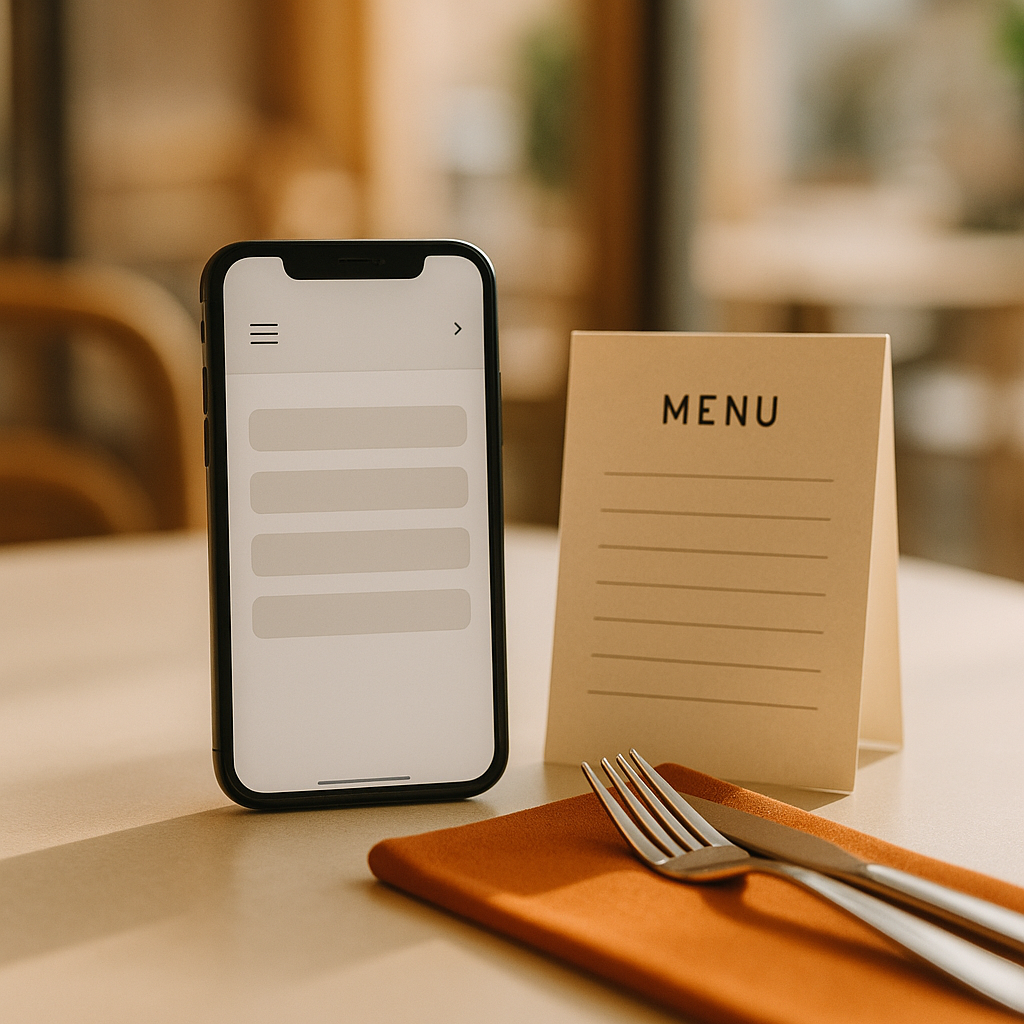
メニュー・投稿一覧はWordPressから
ヘッダーメニューは外観→メニュー、投稿一覧は書き込み一つで実データを差し込み。「見た目はAI、中身はWordPress」の いいとこ取りです。
AIと、自分の手で。
専門知識がなくても大丈夫。AIに頼んで、貼って、公開。自分のサイトは、自分でつくれる時代です。


つかい方は4ステップ
最短10分。くわしい手順は使い方ページへ。
- 1
カツプロに無料登録
MoteRakuの利用にはカツプロ(無料)の会員登録が必要です。
- 2
プラグインを有効化
ダウンロードしたZIPをWordPressにインストールして有効化。
- 3
AIのコードを貼る
「MoteRakuページ」を作って、AIが作ったHTML/CSSを貼り付け。
- 4
反映先を選んで公開
フロントページ・一覧・共通ヘッダーなど、チェック1つで反映。
よくある質問
MoteRakuは無料ですか?
はい、プラグイン本体は無料です。カツプロの無料会員登録をすればどなたでもお使いいただけます。編集画面で要望を書くだけでページを自動生成できる「AIで生成」機能のみ、カツプロ有料会員(Tier 1・月額1,000円)の機能です。
いま使っているテーマのままで大丈夫?
大丈夫です。MoteRakuで作ったページだけがテーマを使わない白紙キャンバスで表示され、記事などそれ以外のページは今まで通りテーマが表示します。
HTMLやCSSが書けなくても使えますか?
使えます。コードはChatGPTなどのAIに作ってもらい、MoteRakuには「貼るだけ」。編集画面にプレビューが付いているので、公開前に見た目を確認できます。
お問い合わせフォームも作れますか?
作れます。フォーム設定にデフォルトのフォームコードとプレビューが用意されていて、コピーしてAIでカスタマイズし、貼り戻すだけ。確認ページ・送信完了ページ・自動返信メールまで対応し、用途別に複数のフォームを持てます。
投稿一覧やカテゴリーページのデザインも変えられますか?
変えられます。表示設定で一覧用のMoteRakuページを割り当てると、投稿一覧だけでなくカテゴリー・タグ・検索結果まで同じデザインに切り替わります。コピーしてすぐ使えるコードサンプルも付いています。
テーマのヘッダーと2重になりませんか?
なりません。共通ヘッダー/フッターを差し込むと、テーマ側のヘッダー/フッターはHTML構造から自動で検出して非表示にします。スクロールすると現れる追従ヘッダーにも対応しているので、ほとんどのテーマで設定不要です。
記事の中に、部品だけ入れることはできますか?
できます。ブロック「MoteRaku HTMLパーツ」を使えば、AIが作った小さなHTML/CSS部品を記事や固定ページに埋め込めます。テーマとCSSが互いに干渉しない仕組みなので、クラス名の衝突を気にする必要がありません。
SEOの設定はできますか?
できます。どの投稿・固定ページでも、検索結果に出るタイトルと説明文(リアルタイム文字数カウント付き)、noindex、SNSシェア用のOGP画像を設定できます。OGP画像が未設定のときはアイキャッチ画像が使われます。
「AIで生成」ボタンとは何ですか?
編集画面で「カフェのTOPページを作って」のように要望を書くと、その場でページや記事内の部品(HTML/CSS)を生成してブロックに反映する機能です(カツプロ有料会員 Tier 1 限定)。生成にはカツプロのマイページに登録したご自身のOpenAI APIキーを使うため、AIの利用料はご自身のOpenAIアカウントにのみ発生します。生成後の修正指示にも対応しています。
MoteRakuブログ
使い方のコツや、AI時代のサイトづくりの考えかたを発信しています。